Installation et configuration du plugin

Le plugin est livré dans un dossier .zip. Décompressez-le et vous trouverez la bibliothèque.

../../../_images/content_of_the_library_cc_link.png

Fig. 112 Contenu de la bibliothèque

Installation de la bibliothèque

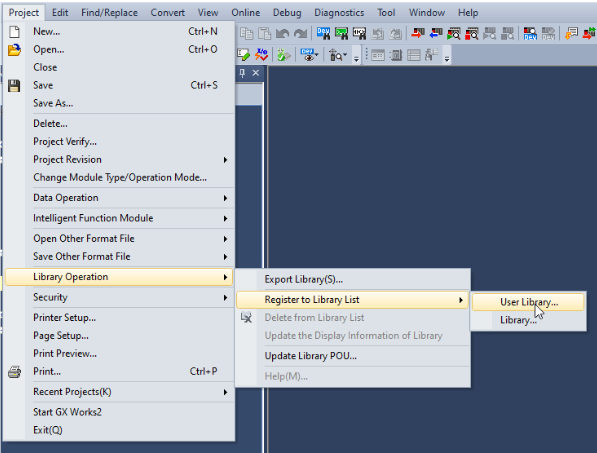
  1. Cliquez sur Project > Library Operation > Register to library List > User Library.

../../../_images/import_a_library.png

Fig. 113 Importer une bibliothèque

  1. Ajoutez le fichier Library_PluginMitsubishiCCLinkAsycube.usl.

Ajout du fichier de registre

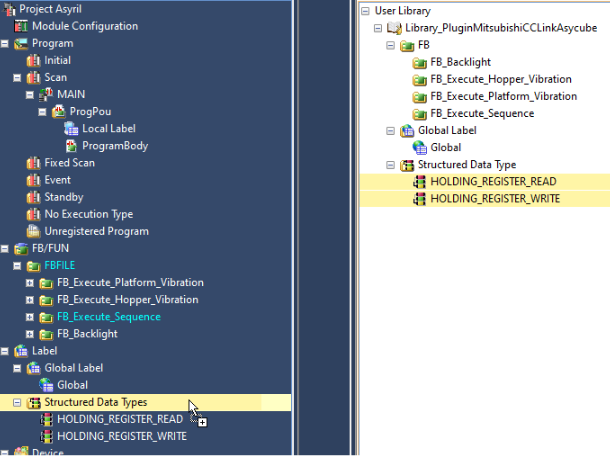
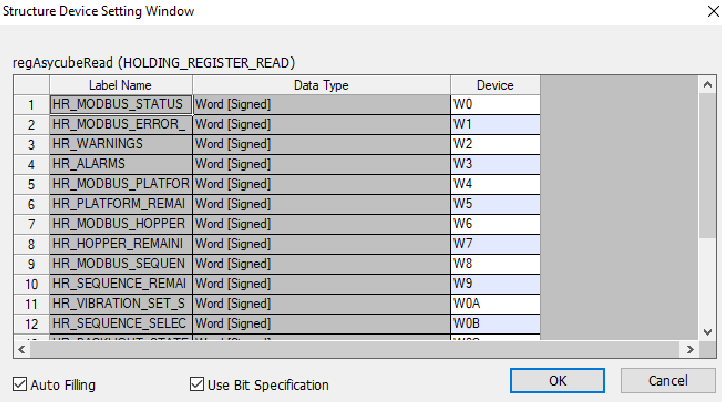
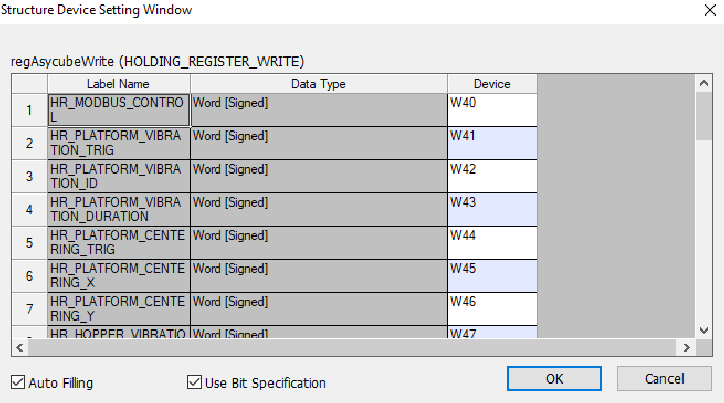
  1. Ajoutez les registres d’exploitation dans le Structured Data Types de votre projet.

../../../_images/add_structured_data_types.png

Fig. 114 Ajout de Structured Data Types

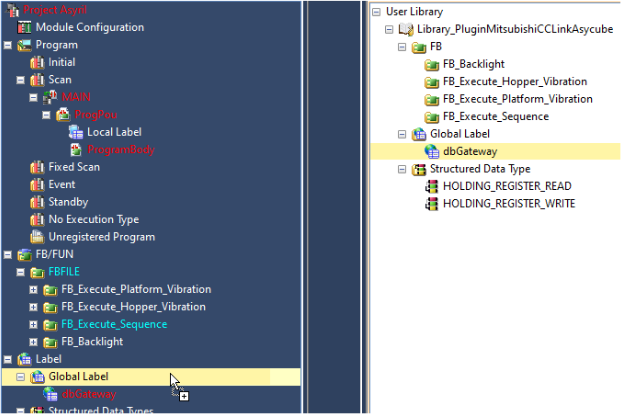
  1. Ajoutez le dbGateway au Global Label de votre projet. Si vous avez plusieurs Asycubes, vous pouvez simplement dupliquer ce label ou son contenu. Si GX Works 3 vous demande d’écraser les fichiers du registre parce qu’ils sont déjà présents, sélectionnez Yes.

../../../_images/add_global_label.png

Fig. 115 Ajout de Global Label

Ajout des passerelles dans la configuration

  1. Configurez votre module CC-Link > Required Settings selon les paramètres ci-dessous. La vitesse de transmission par défaut de la passerelle Asycube est de 10Mbps. Si vous souhaitez la modifier, veuillez vous référer au chapitre Modification de la vitesse de transmission (débit en bauds) de la passerelle (facultatif).

../../../_images/required_settings.png

Fig. 116 Paramètres exigés

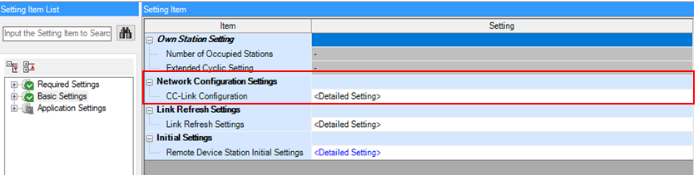
  1. Sur votre module CC-Link > Basic Settings, cliquez sur Network Configuration Setting.

../../../_images/basic_settings.png

Fig. 117 Paramètres de base

  1. Réglez le paramètre Mode sur Ver. 2 Mode et vérifiez la vitesse TX. Cliquez sur Detect Now.

../../../_images/cc_link_configuration.png

Fig. 118 Configuration E/S CC-Link

  1. Vous devriez maintenant voir toutes les stations distantes (une par passerelle/Asycube).

  2. Vérifiez que les paramètres sont conformes à ceux dans la Fig. 118.

  3. Cliquez sur Close with Reflecting the Setting.

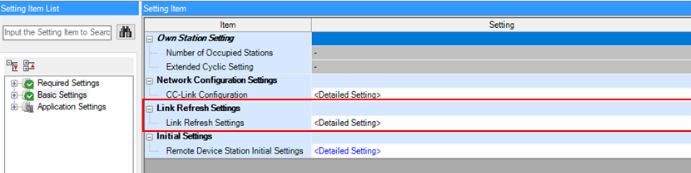
  1. Sur votre module CC-Link > Basic Settings, cliquez sur Link Refresh Settings.

../../../_images/basic_settings_cc_link.png

Fig. 119 Paramètres de base

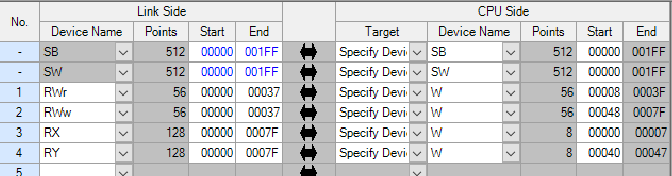
  1. Créez un lien entre le module CC-Link et le CPU comme indiqué dans la Fig. 119 (pour une passerelle/un Asycube dont l’adresse station est 1) et appuyez sur Apply :

../../../_images/link_between_cc_link.png

Fig. 120 Lien entre le module CC-Link et le CPU

Connexion des registres aux FB

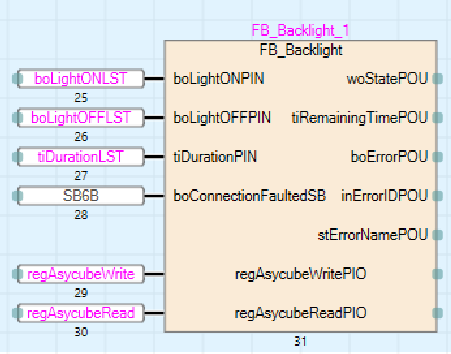
Vous devez utiliser les variables de registre instanciées dans les variables globales (regAsycubeWrite et regAsycubeRead) à l’entrée des différents blocs. La variable boConnectionFaultedSB doit également être paramétrée à l’aide de la variable d’état de station de votre périphérique (1 = périphérique déconnecté, 0 = situation normale).

Voici un exemple d’application avec les registres d’entrée et de sortie remplis.

../../../_images/example_of_integration_cc_link.png

Fig. 124 Exemple d’intégration

Modification de la vitesse de transmission (débit en bauds) de la passerelle (facultatif)

Le débit en bauds par défaut peut ne pas convenir à toutes les applications. Si vous devez modifier le débit en bauds, veuillez suivre la procédure suivante :

  1. Téléchargez l’outil logiciel SYCON.net de Hilscher.

  2. Installez l’outil logiciel Hilscher SYCON.net.

  3. Lancez l’outil logiciel Hilscher SYCON.net : cliquez sur OK sans mot de passe.

  4. Ouvrez le projet cclink fourni avec le plugin.

  1. Cliquez sur Open

../../../_images/open_a_project.png

Fig. 125 Ouvrez un projet

  1. Recherchez le fichier cclink.spj livré avec le plugin.

../../../_images/open_cc_link.png

Fig. 126 Ouvrez cclink.spj

  1. Cliquez sur « Open »

  1. Modifiez le débit en bauds.

  1. Cliquez avec le bouton droit de la souris sur l’élément netTAP.

  2. Sélectionnez Configuration - CC-Link Slave.

../../../_images/select_config_cc_link.png

Fig. 127 Sélectionnez Configuration -> CC-Link Slave

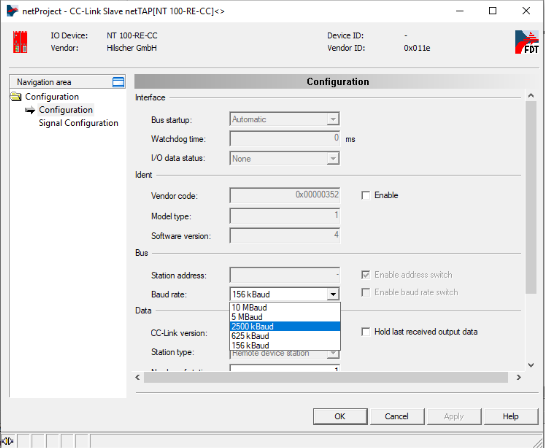
  1. Réglez le débit en bauds sur la valeur souhaitée.

../../../_images/set_the_baud_rate.png

Fig. 128 Réglez le débit en bauds sur la valeur souhaitée

  1. Cliquez sur OK.

  1. Connectez votre passerelle CC-Link Asycube à votre ordinateur.

  1. Connecter l’alimentation 24VDC (Connexion de l’alimentation électrique)

  2. Connectez le câble USB fourni à votre passerelle (sous le clapet).

  3. Connectez le câble USB fourni à votre ordinateur.

  1. Téléchargez la configuration sur votre passerelle.

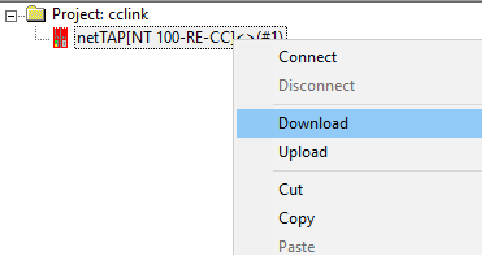
  1. Cliquez avec le bouton droit de la souris sur l’élément netTAP.

  2. Cliquez sur Download.

../../../_images/download_config_gateway.png

Fig. 129 Téléchargez la configuration sur la passerelle

  1. Si vous recevez un avertissement Do you really want to download?, cliquez sur Yes.

  2. Patientez quelques secondes jusqu’à ce que le téléchargement soit terminé.

  1. Finalisez la configuration.

  1. Quittez l’outil logiciel SYCON.net.

  2. Retirez le câble USB.

  3. Déconnectez l’alimentation électrique.