警告
これは、古いバージョンのドキュメントです。 最新の情報をご覧になりたい場合は、次をご覧ください。 2026.09 .プラグインのインストールと設定
プラグインは .zip フォルダで提供されます。解凍すると、ライブラリとその他のエレメントが含まれています。
Library_PluginSiemensProfinetAsycube.al15_1いくつかのフォルダ
ライブラリは次のエレメントを含んでいます
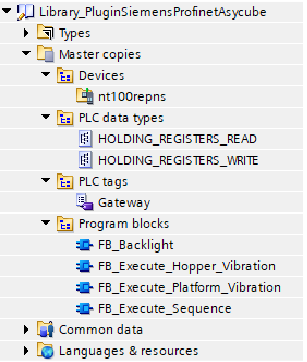
図 182 ライブラリの内容
ライブラリのインストール
グローバルライブラリを開く をクリックして、既存のライブラリをプロジェクトに追加する。
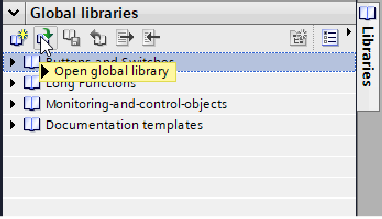
図 183 ライブラリを追加する
Library_PluginSiemensProfinetAsycube.al15_1を追加する。
設定にゲートウェイを追加する
ライブラリーがインストールされたら、マスターコピー フォルダーを展開し、デバイス & ネットワーク セクションにゲートウェイ設定をドラッグ&ドロップします。ゲートウェイが複数ある場合は、この操作を数回繰り返してください。
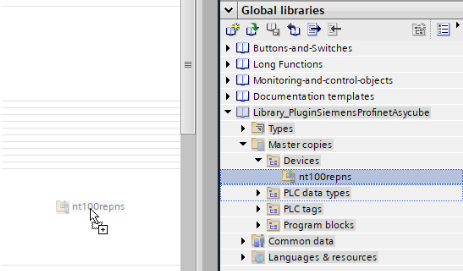
図 184 ゲートウェイ構成を追加する
ゲートウェイを希望のネットワークにリンクする。
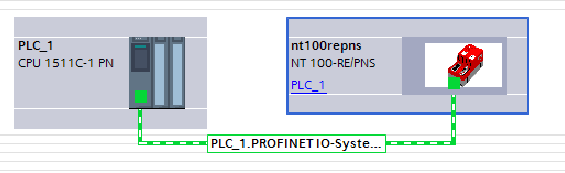
図 185 ゲートウェイが繋がりました
HOLDING_REGISTER_READおよびHOLDING_REGISTER_WRITE構造体をライブラリから PLC データタイプ フォルダにインポートする。
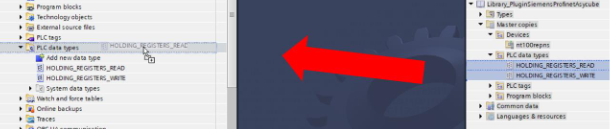
図 186 PLC データタイプを追加する
PLC タグ テーブル ゲートウェイ をライブラリから PLC タグ フォルダにインポートします。ゲートウェイが複数ある場合は、タグを何度もインポートしてください。
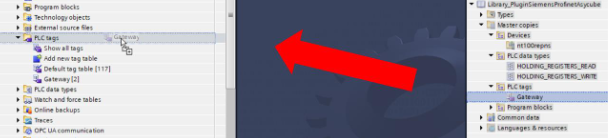
図 187 変数の一覧表を追加する
Link I/O
ゲートウェイのデバイス概要に、入力と出力のリストとアドレスが表示されます。必要に応じて、アドレスを変更してください。その際、アドレスが互いに一致していることを確認してください。
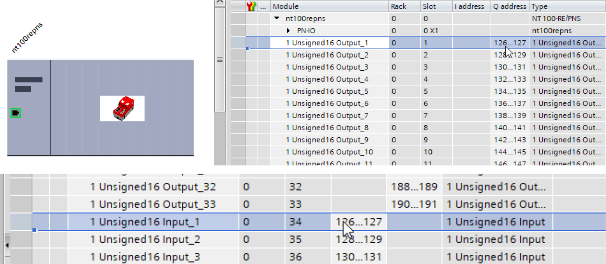
図 188 ゲートウェイアドレス
対応する PLC タグを選択し、
regAsycubeReadとregAsycubeWriteのアドレスを、ゲートウェイの最初の入力アドレスと最初の出力アドレスにそれぞれ対応するように修正します。

図 189 レジスタの読み書き用変数
レジスタを FB に接続してください
入出力レジスタを記入したアプリケーショ ンの例です。ゲートウェイの PROFINET 状態レジスタを、アジキューブの入出力レジスタと同様に、使用する各 FB の入力に接続する必要があります。
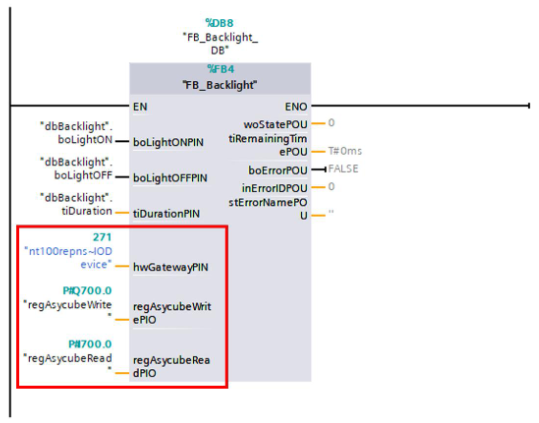
図 190 統合例